E-Rechnung für Shopware 5
-
 Erstellt menschenlesbare E-Rechnungen im hybriden ZUGFeRD-Format
-
Erleichtert den Import von Rechnungen in die Buchhaltungssoftware für Dich und Deine Kunden
-
Entspricht deutschen und EU-Standards
-
Unterstützt innergemeinschaftliche Lieferungen, Nettorechnungen und Zahlungsmethoden
-
Prüft die Konformität mit integrierter KoSIT-Validierung
Testversion anfordern
Funktionsweise
Das Plugin integriert sich in den Shopware-Prozess für die Dokumentenerstellung und erzeugt aus dem von Shopware generierten Rechnungs-PDF ein ZUGFeRD 2 PDF im Profil XRechnung.
Das Plugin verwendet den Codebarista E-Rechnung Service: Die benötigten Daten werden im Plugin gesammelt, an den E-Rechnung Service übertragen, dort verarbeitet und das fertige E-Rechnung-PDF wird anschließend an Deinen Shop zurückgeliefert.
Mit der Nutzung des Plugins akzeptierst Du unsere Nutzungsbedingungen und Datenschutzerklärung für den Codebarista E-Rechnung Service.
Administration
Konfiguration
Änderungen an den Einstellungen wirken sich nicht auf bereits erstellte Rechnungen aus. Du musst Dokumente neu erstellen, damit die geänderten Einstellungen greifen.
Das Plugin verwendet zur Erstellung der E-Rechnung Informationen aus der Bestellung, den Shop-Einstellungen und den Plugin-Einstellungen.
Um die Plugin-Einstellungen anzupassen, klicke in der Hauptnavigation unter Einstellungen auf Grundeinstellungen, wähle dann unter Weitere Einstellungen den Punkt E-Rechnung aus.
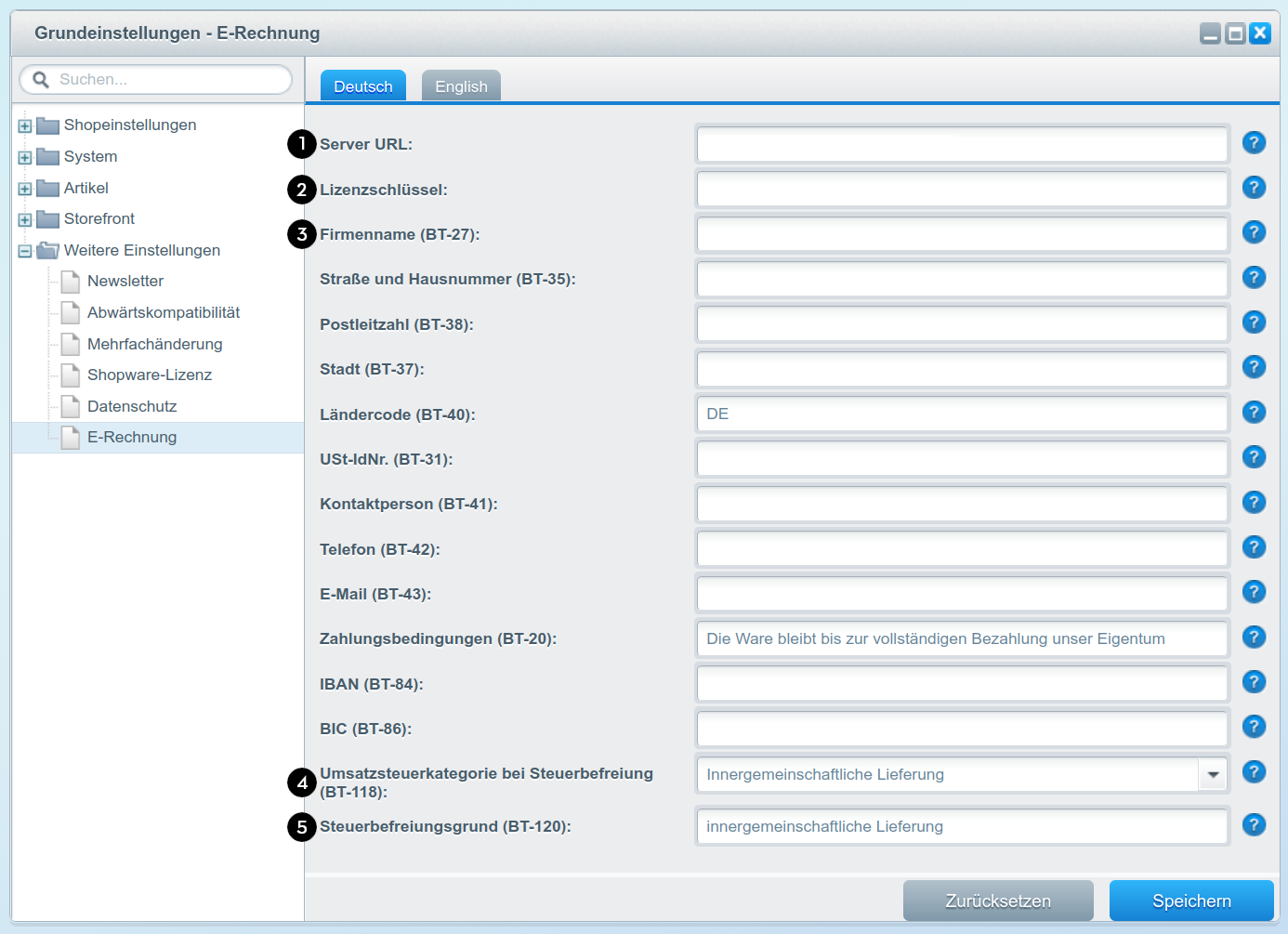
Zusammen mit dem Plugin hast Du die Server URL (1) vom E-Rechnung Service, sowie Deinen personalisierten Lizenzschlüssel (2) erhalten. Trage hier beide Informationen in die entsprechenden Felder ein.
Der Firmenname (3) muss dem Namen entsprechen, den Du uns für die Generierung des Lizenzschlüssels mitgeteilt hast.
Stimmt der angegeben Firmenname nicht mit dem Firmennamen überein, der uns für die Generierung des Lizenzschlüssels mitgeteilt wurde, können keine E-Rechnungen erstellt werden. Möchtest Du den Firmennamen nachträglich ändern setze Dich mit uns in Verbindung.
Fülle auch die weiteren Felder aus. Zusätzliche Informationen erhältst Du jeweils über das Hilfe-Symbol neben dem Eingabefeld.
Damit eine als steuerfrei gekennzeichnete Rechnung in eine valide E-Rechnung konvertiert werden kann, müssen eine Steuerbefreiungskategorie (4) sowie eine Begründung (5) für die Befreiung angegeben werden. Beide Einstellungen kannst Du hier vornehmen.
Du kannst bestimmen, für welche Deiner Dokumenttypen E-Rechnungen erstellt werden sollen. Weise dazu Deine Dokumenttypen den entsprechenden E-Rechnungstypen (6.1, 6.2, 6.3) zu. Eine Mehrfachauswahl ist möglich.
Erläuterungen zu den Umsatzsteuerkategorien
Bei E-Rechnungen für innergemeinschaftliche Lieferungen wird die Steuerkategorie K ausgewiesen (Mehrwertsteuerbefreiung für innergemeinschaftliche Lieferungen von Waren und Dienstleistungen im EWR). Als Begründung für die Steuerbefreiung sollte (mindestens) innergemeinschaftliche Lieferung angegeben werden.
Bei E-Rechnungen mit Reverse Charge wird die Steuerkategorie AE ausgewiesen. Als Begründung für die Steuerbefreiung sollte (mindestens) reverse charge angegeben werden.
Ist die E-Rechnung steuerbefreit, wird in der E-Rechnungen die Steuerkategorie E angegeben (kein Ausweis der Umsatzsteuer). Es sollte ein Umsatzsteuerbefreiungsgrund als Begründung angegeben werden.
E-Rechnung erstellen
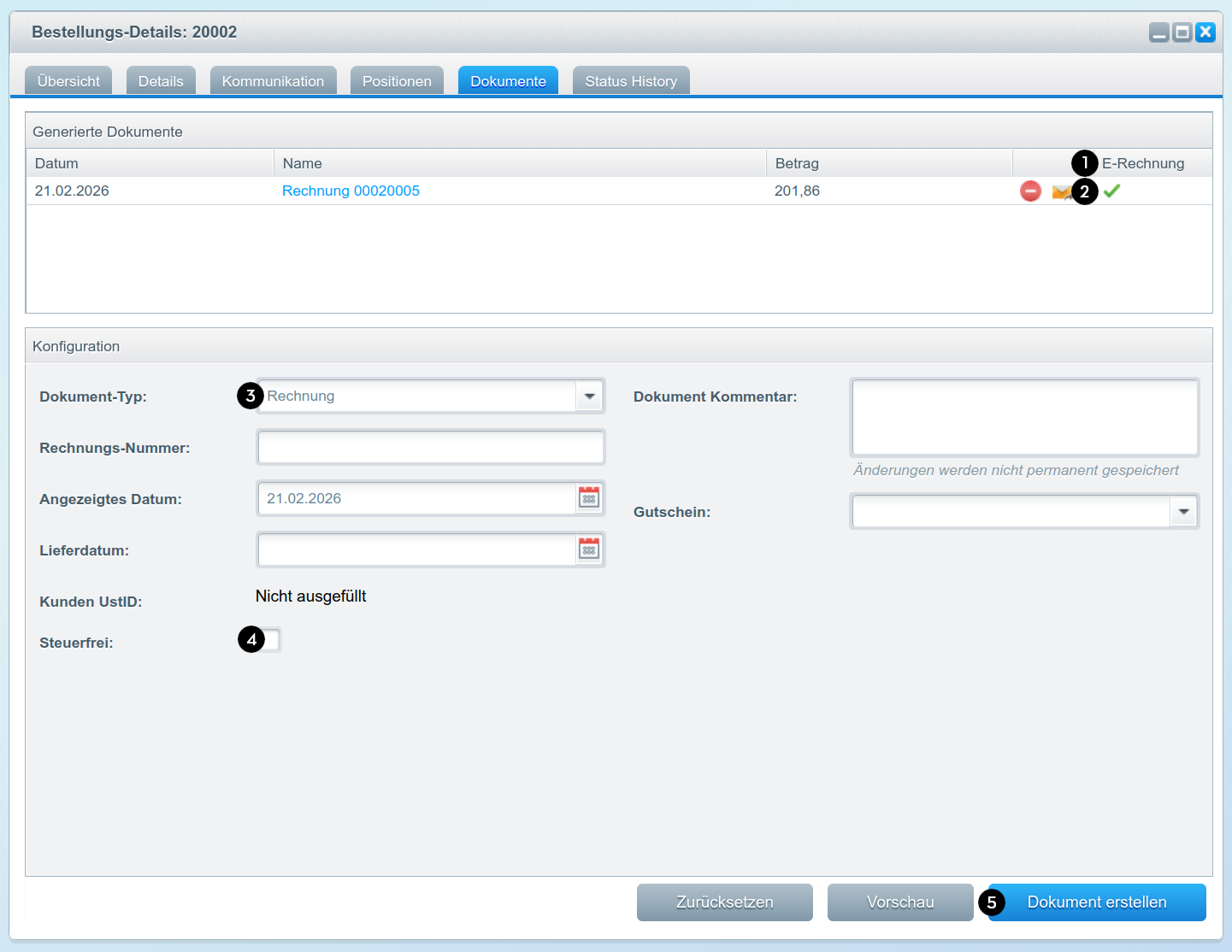
Um eine E-Rechnung zu erstellen, wähle in der Hauptnavigation unter Kunden den Punkt Bestellungen aus. Öffne die gewünschte Bestellung und wechsle auf den Reiter Dokumente. Wähle die gewünschte Konfiguration und klicke auf Dokument erstellen (5).
E-Rechnungen werden für die Dokument-Typen (3) Rechnung, Stornorechnung und Gutschrift erstellt. Wenn Du eine Rechnung als Steuerfrei (4) markierst, werden die Steuerbefreiungskategorie und -begründung in der E-Rechnung angegeben, die Du in der Plugin-Konfiguration eingestellt hast.
Jede erstellte E-Rechnung wird mit dem KoSIT-Validator auf ihre Konformität mit dem XRechnung-Standard überprüft.
Anhand der Spalte E-Rechnung (1) in der Tabelle Generierte Dokumente kannst Du erkennen, ob eine E-Rechnung erstellt werden konnte, ob diese valide ist oder ob Fehler aufgetreten sind. Bei Dokument-Typen, für die keine E-Rechnungen erstellt werden, bleibt die Spalte leer und zeigt kein Symbol an.
Ein grüner Haken (2) bedeutet, dass erfolgreich eine valide E-Rechnung erstellt wurde.

Bei einem blauen Haken (1) konnte eine valide E-Rechnung erstellt werden, es liegen jedoch Warnungen vor. Mit einem Klick auf das Symbol kannst Du ein Fenster mit Detailinformationen öffnen.
Warnungen sollten nicht dazu führen, dass die E-Rechnung vom Kunden abgelehnt wird. Sie deuten aber auf mögliche Fehlkonfigurationen hin: überprüfe z.B. die Plugin- und Shop-Konfiguration.
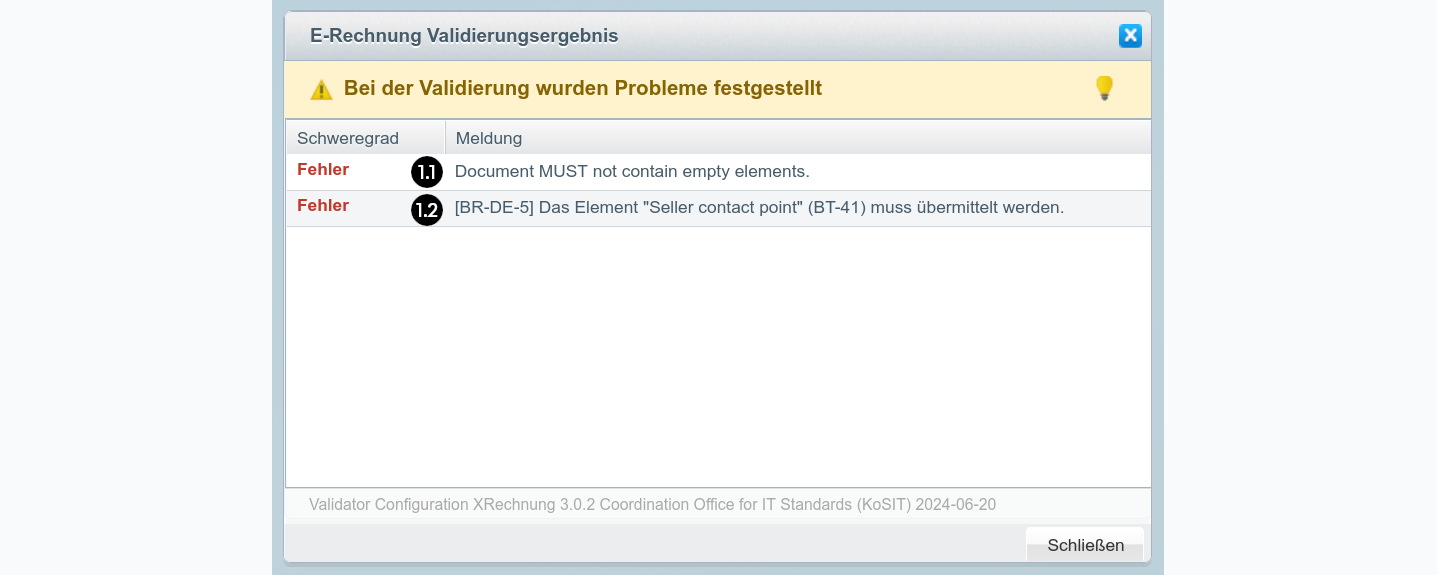
Die Ergebnisse der Validierungsprüfung (1.1, 1.2) stammen direkt aus dem KoSIT-Validator und können, je nach Problem, auch in Englisch erscheinen.

Ein gelbes Warndreieck (1) weist auf eine invalide E-Rechnung hin. Mit einem Klick auf das Symbol kannst Du das Fenster mit den Detailinformationen öffnen.

Wenn ein schwerwiegender Fehler vorliegt, wird dies durch ein rotes X (1) dargestellt. In diesem Fall konnte keine E-Rechnung erstellt werden. Mit einem Klick auf das Symbol kannst Du das Fenster mit den Detailinformationen öffnen.
Stapelverarbeitung
Auch bei der Stapelverarbeitung werden für die konfigurierten Dokument-Typen E-Rechnungen erstellt.
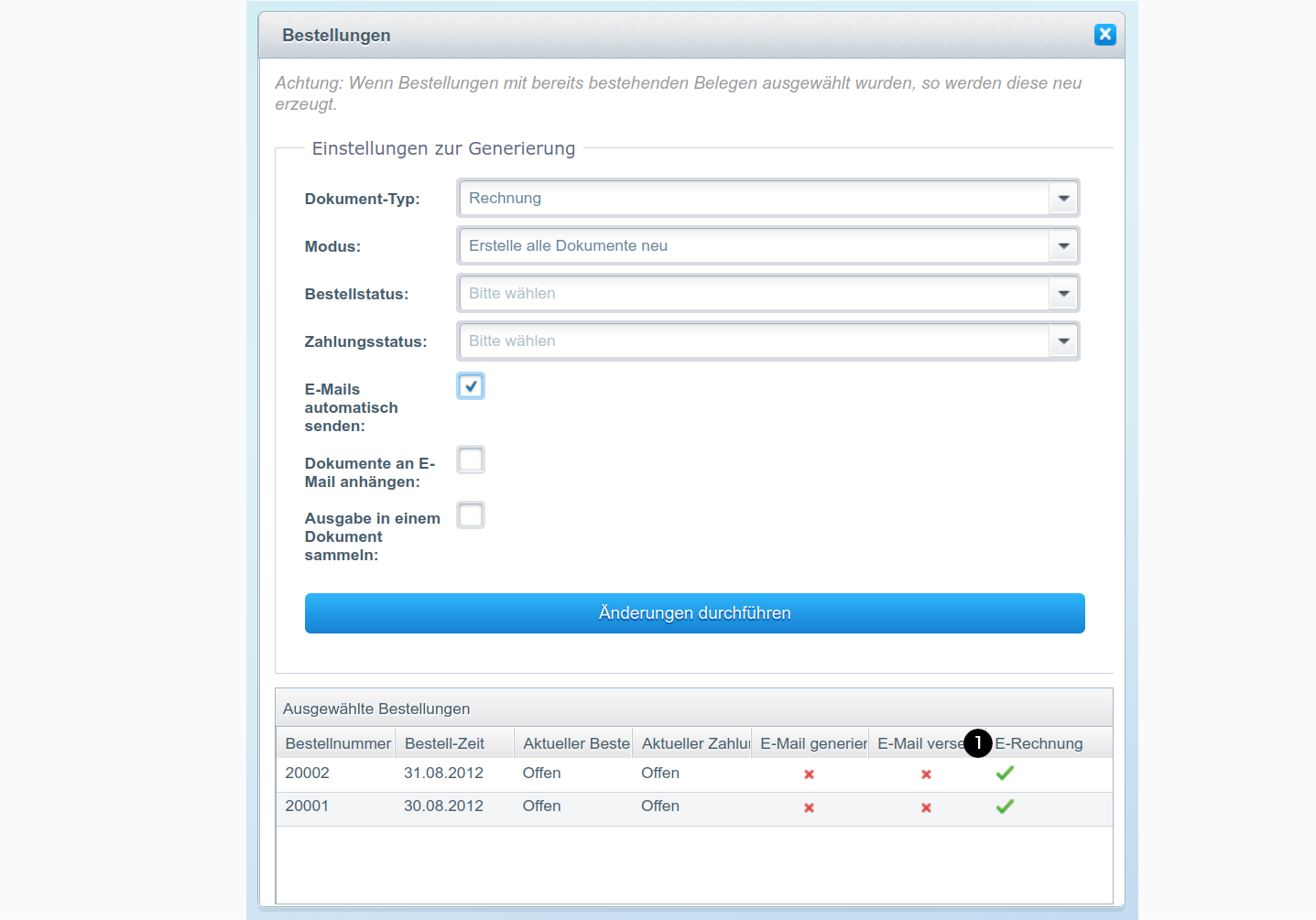
Die neue Spalte E-Rechnung (1) zeigt nach der Durchführung der Stapelverarbeitung an, ob die jeweilige E-Rechnung valide ist. Dabei werden dieselben Symbole verwendet wie bei der Erstellung auf dem Dokumente-Reiter (Erläuterungen siehe oben unter E-Rechnung erstellen).
Roadmap
Änderungswünsche
Die Funktionsweise deckt Deinen Anwendungsfall nicht ab? Du hast Anmerkungen oder Fragen? Schreibe uns! Wir entwickeln das Plugin gerne mit Dir zusammen weiter.
Versionshistorie
| Version | Datum | Änderungen |
|---|---|---|
| 1.0.0 | 23.02.2026 | Initiale Version für Shopware 5 |